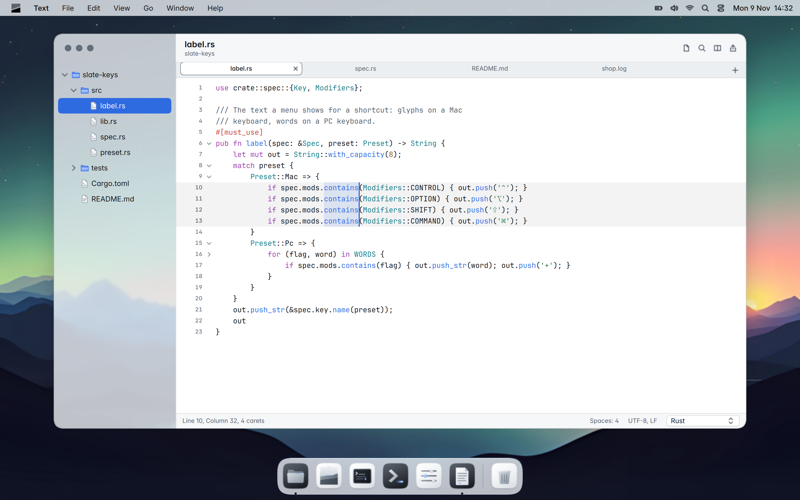
Tekst
Een teksteditor voor platte tekst en code, met syntaxkleuren, meerdere cursors, kolomselectie, fragmenten en TextMate-bundels.

Slate is een compleet besturingssysteem: het bureaublad, de ingebouwde hulpmiddelen, Slate AI en alle apps zijn samen ontworpen. Hier staat alles wat erin zit.
Een menubalk met de menu's van de app die je gebruikt, en een dock met je apps. Wie een Mac kent, hoeft niets opnieuw te leren. Toch is alles van Slate zelf: de iconen, de vensterknoppen, de lettertypen en de geluiden.
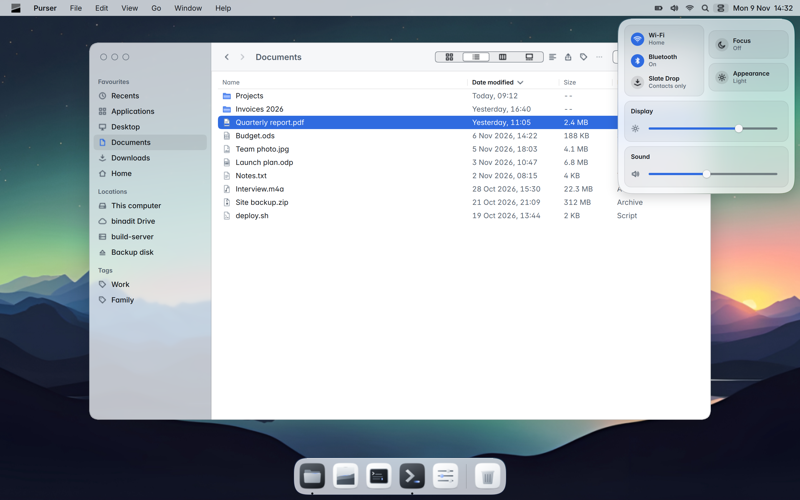
Wifi, Bluetooth, geluid, helderheid en Focus in één paneel vanuit de menubalk. Meldingen verschijnen rustig rechtsboven en blijven bewaard in het meldingenoverzicht. Met Focus bepaal je wie je mag storen.
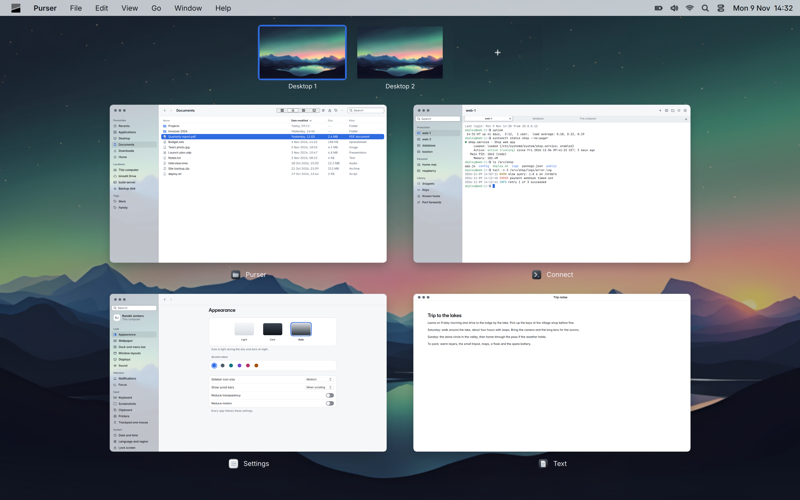
Overzicht toont al je vensters en bureaubladen in één blik. Maak een bureaublad per project, zet een app op volledig scherm in een eigen ruimte, of twee apps naast elkaar. Met drie vingers veeg je ertussen heen en weer.
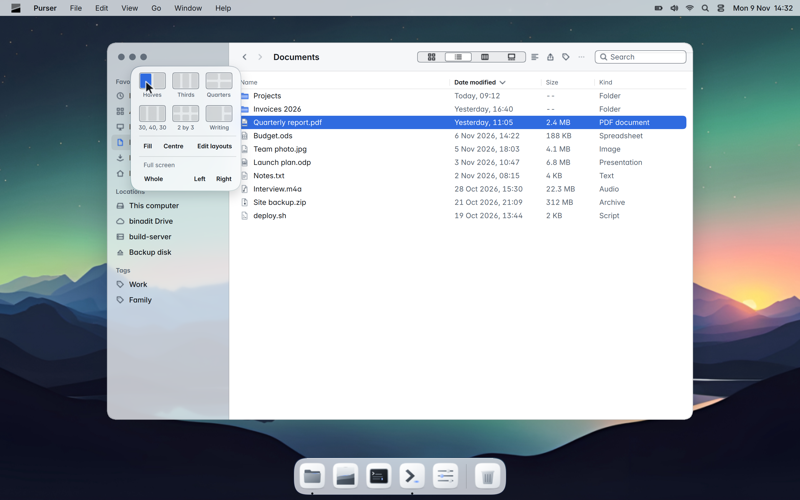
Sleep een venster naar een rand of hoek en het vult die helft of dat kwart. Houd de muis op de vergrootknop van een venster en kies een indeling uit het palet. Slate stelt voor welk venster ernaast past.
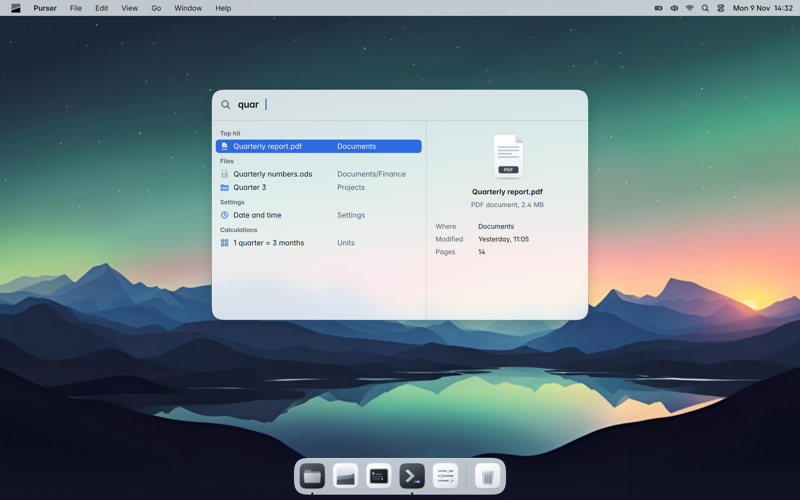
Druk op Command en spatie en typ. Zoeken vindt apps, instellingen, bestanden, contacten, afspraken en notities, en rekent ook meteen voor je. Typ je een vraag of opdracht, dan staat Vraag Slate bovenaan.
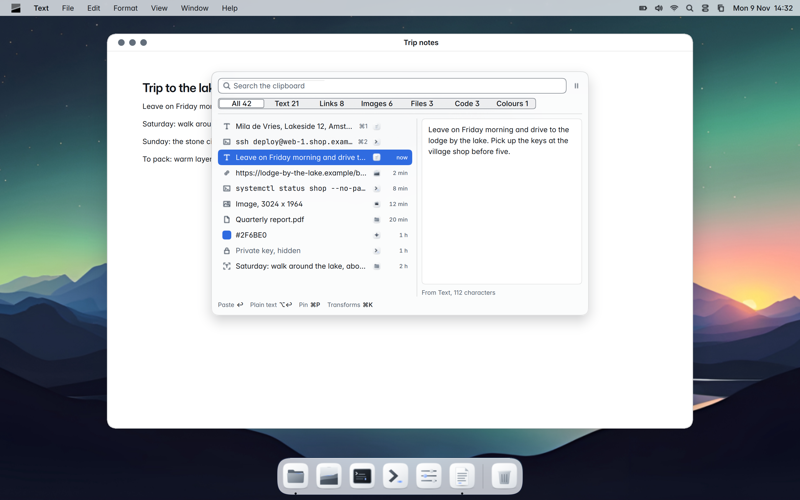
Alles wat je kopieert, bewaart Slate in een versleutelde geschiedenis op je eigen computer. Druk op Shift, Option en spatie, zoek in een fractie van een seconde en druk op Return: het staat direct in de app waar je was.
Een gebied, een venster of het hele scherm, met timer of als scrollende opname van een lange pagina. Neem je scherm op met microfoon en systeemgeluid. Bewerk daarna met pijlen, tekst, vervaging en markeerstift, of zet een opname vast boven je werk.
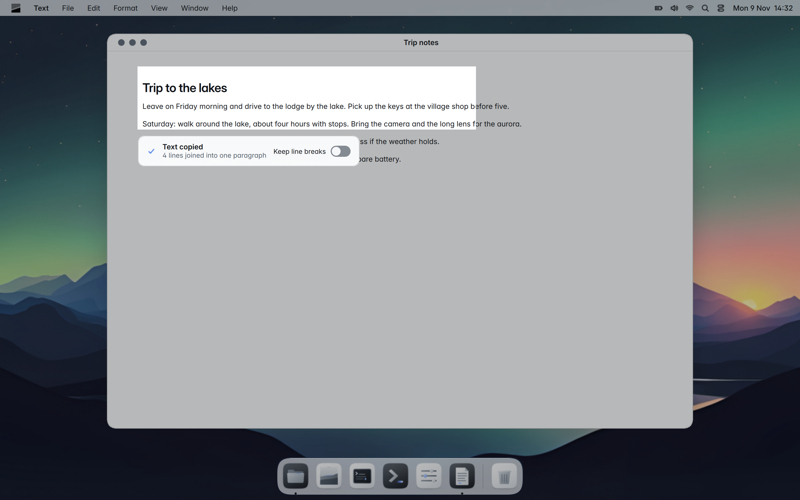
Met tekst vastleggen selecteer je een stuk van het scherm en staat de tekst op je klembord, met regeleinden en al. QR-codes lees je op dezelfde manier.
Slate AI draait op je eigen computer. Het begrijpt gewone zinnen in je eigen taal, gesproken of getypt, en bedient elke Slate-app volledig. Geen cloud, geen kosten per vraag.
Alles wat je in een Slate-app met muis of toetsenbord kunt doen, kun je ook aan Slate vragen. Elke knop en elk menu-item heeft een opdracht die Slate AI gebruikt, via dezelfde code als jij. Zo werkt "zet donkere modus aan om acht uur 's avonds" net zo goed als "ssh naar web-01 en laat de schijfruimte zien".
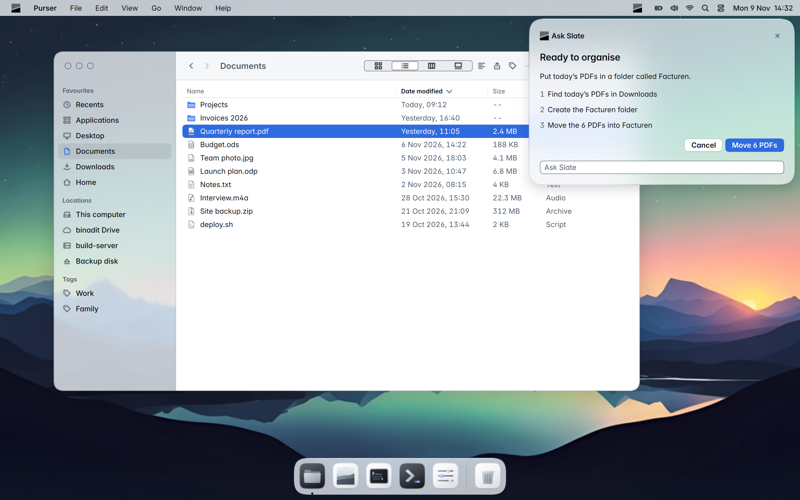
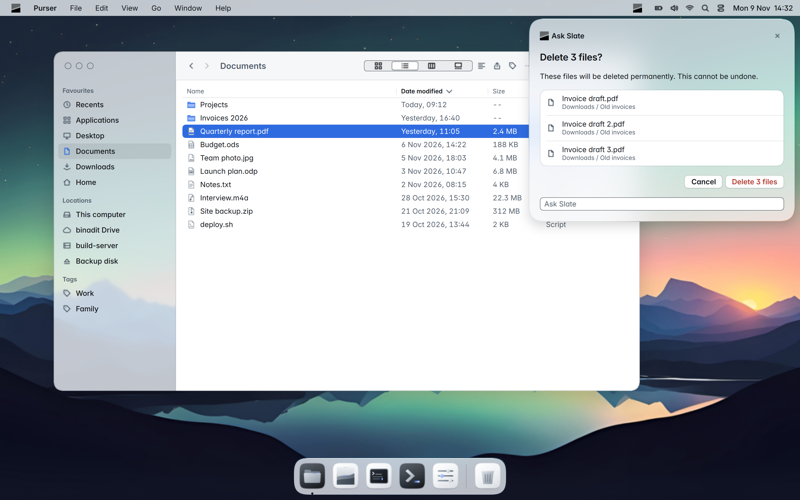
Wat niet ongedaan kan worden, of iets naar buiten stuurt, laat Slate eerst zien. Je ziet precies wat er gebeurt en kiest zelf: uitvoeren of annuleren. Slate AI staat uit tot je hem aanzet, en Setup vertelt je eerlijk hoeveel schijfruimte en geheugen hij kost.
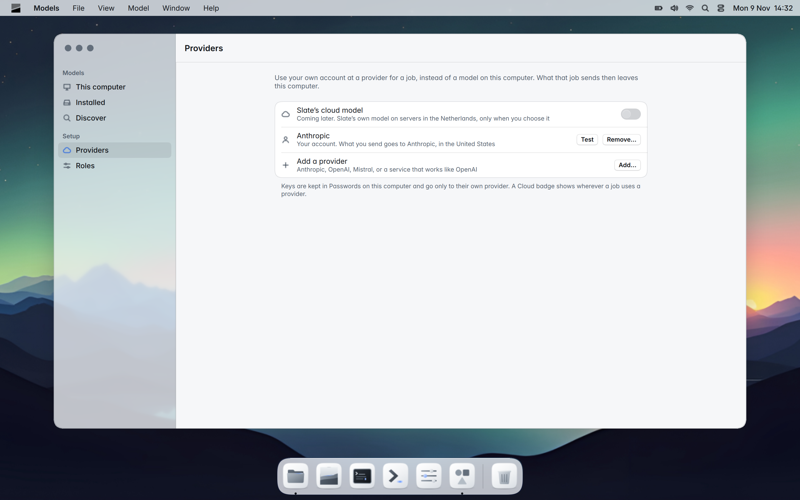
Liever een groter model voor een lastige vraag? Koppel je eigen account bij een aanbieder, zoals Mistral, OpenAI of Anthropic, of je eigen server. Je sleutel staat veilig in Wachtwoorden en Slate laat altijd zien waar een antwoord vandaan komt.
Of kies het EU-cloudmodel van Slate: grotere open modellen op servers van Binadit in Nederland. Geen training op jouw gegevens, geen opslag van gesprekken, en standaard uit.
Elke app van Slate volgt dezelfde regels voor uiterlijk en bediening, werkt in het Nederlands en Engels en kan volledig door Slate AI worden bediend.
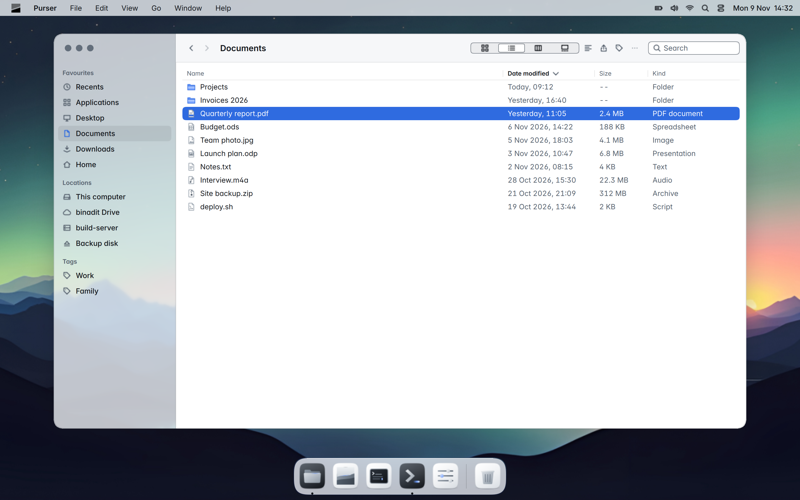
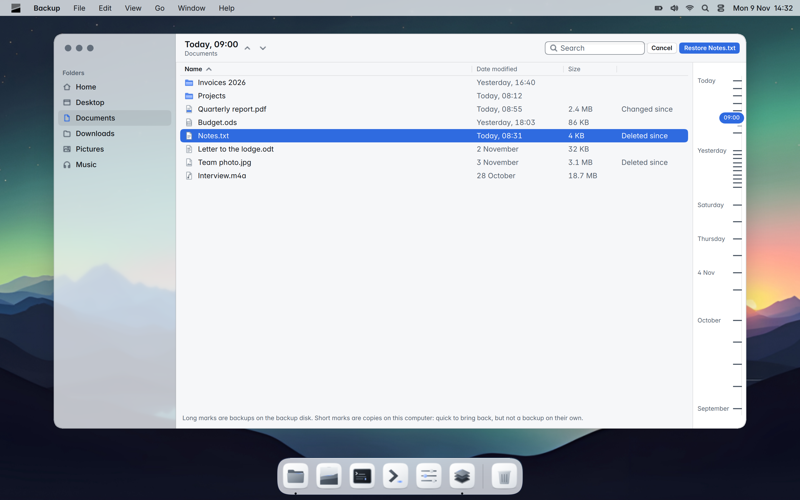
Rustig als je gewoon een bestand zoekt, krachtig als je meer wilt. Tabbladen en panelen naast elkaar, lijst, kolommen, iconen en galerij. Elke plek werkt hetzelfde: je computer, een netwerkschijf, een server of een archief.
Sluit een schijf aan en zeg ja. Vanaf dan maakt Slate elk uur een kopie, versleuteld en zonder dubbele gegevens, naar een schijf, een netwerkschijf, een server of binadit. Tussendoor bewaart je computer zelf ook kopieën.
Terug in de tijd is een tijdlijn waar je doorheen bladert. Haal één bestand terug, een map, of je hele computer.
Een teksteditor voor platte tekst en code, met syntaxkleuren, meerdere cursors, kolomselectie, fragmenten en TextMate-bundels.
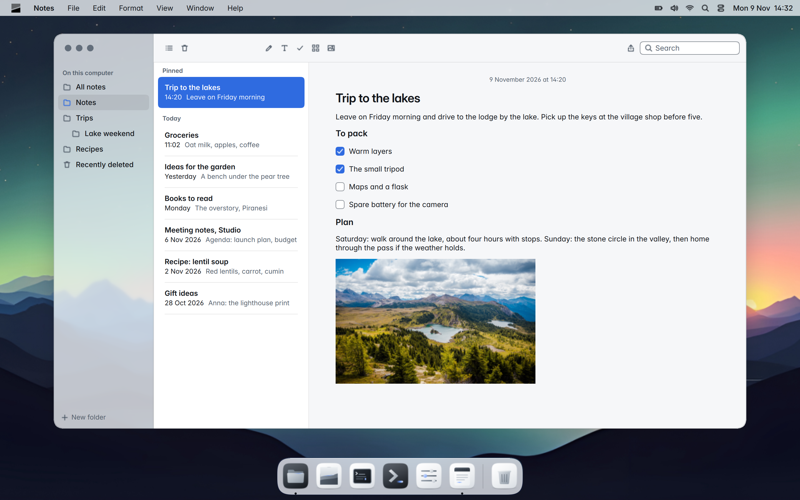
Begin met typen, de eerste regel is de titel. Mappen, checklists, bijlagen, vergrendelde notities en alles doorzoekbaar.
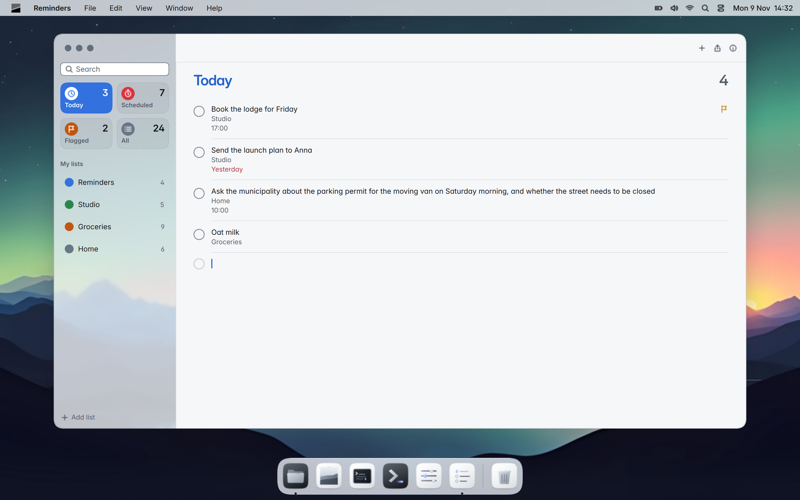
Lijsten, slimme lijsten, deadlines, herhalingen en meldingen. Synchroniseert via CalDAV.
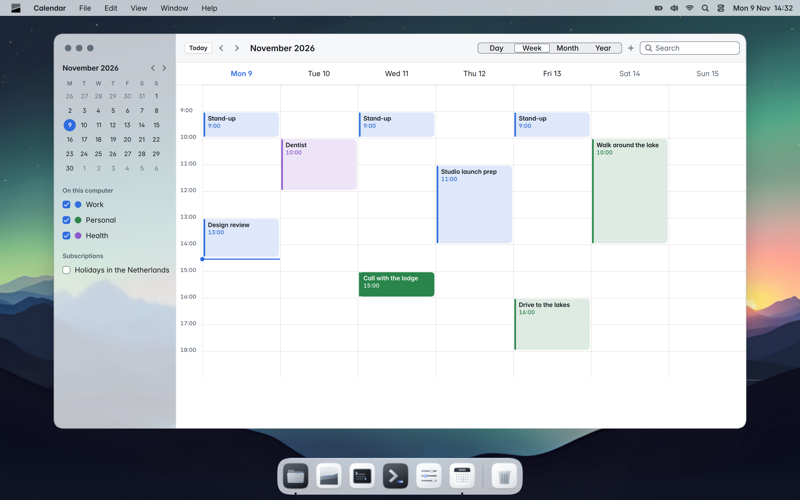
Dag, week, maand en jaar. Meerdere agenda's, uitnodigingen, tijdzones en "lunch vrijdag om twaalf" in gewone woorden.
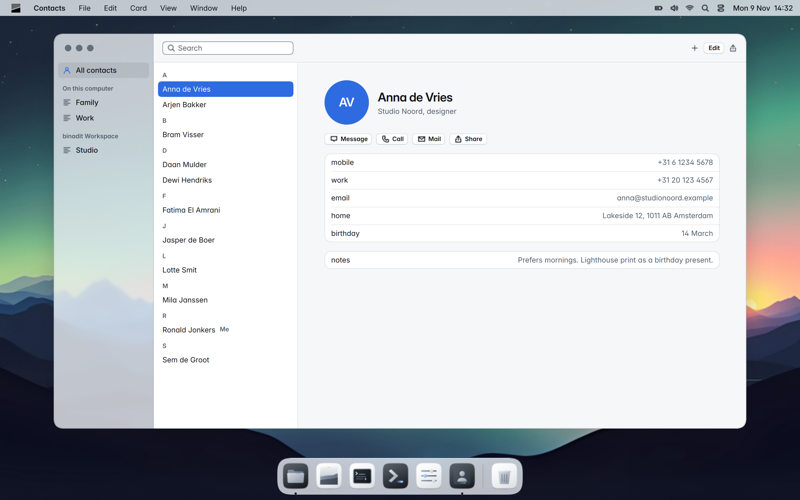
Kaarten, groepen, je eigen kaart, dubbele samenvoegen. CardDAV en vCard.
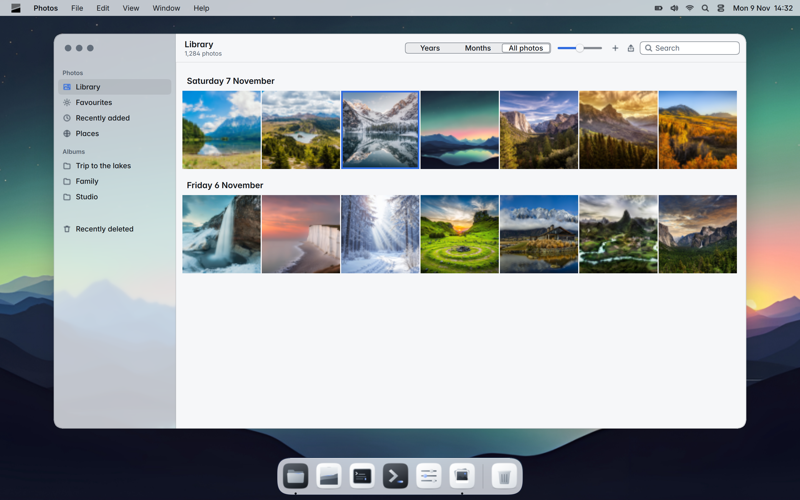
Je foto's en video's per dag, maand en jaar. Importeren van telefoon of camera, albums, bijsnijden, aanpassen en video's inkorten.
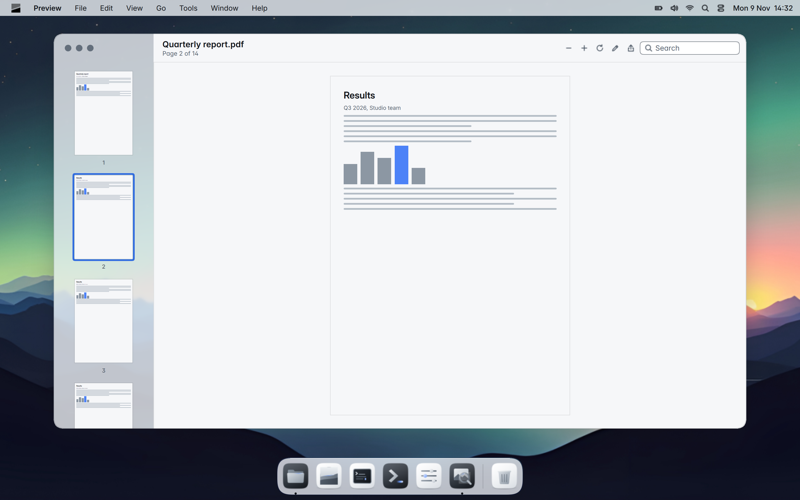
Afbeeldingen en pdf's bekijken, aantekeningen maken, ondertekenen, formulieren invullen, samenvoegen, splitsen en exporteren.
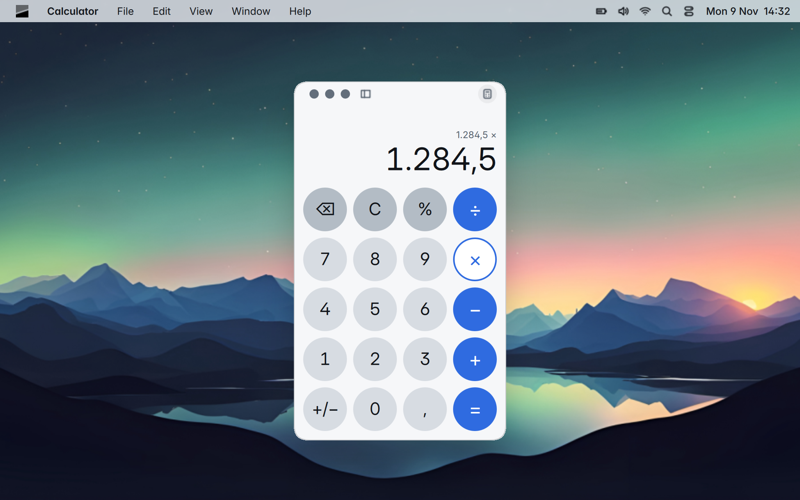
Basis, wetenschappelijk en programmeur, met geschiedenis en omrekenen van eenheden en valuta.
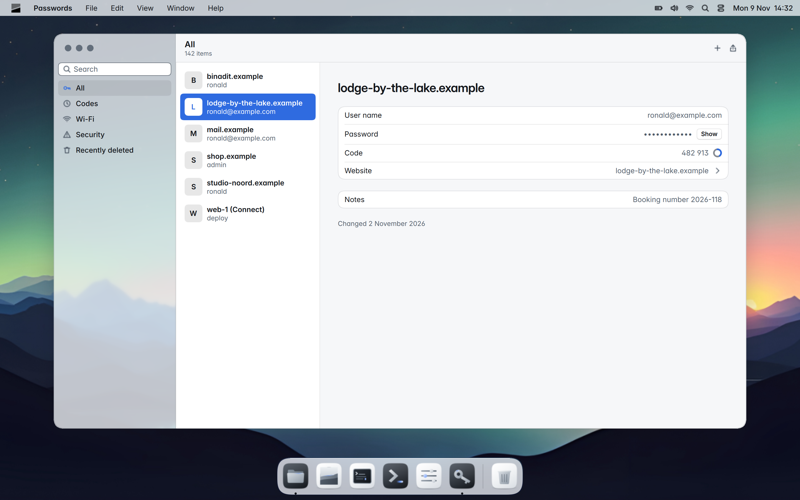
Logins, passkeys, eenmalige codes en wifi-wachtwoorden op één veilige plek. Waarschuwt voor zwakke en hergebruikte wachtwoorden.
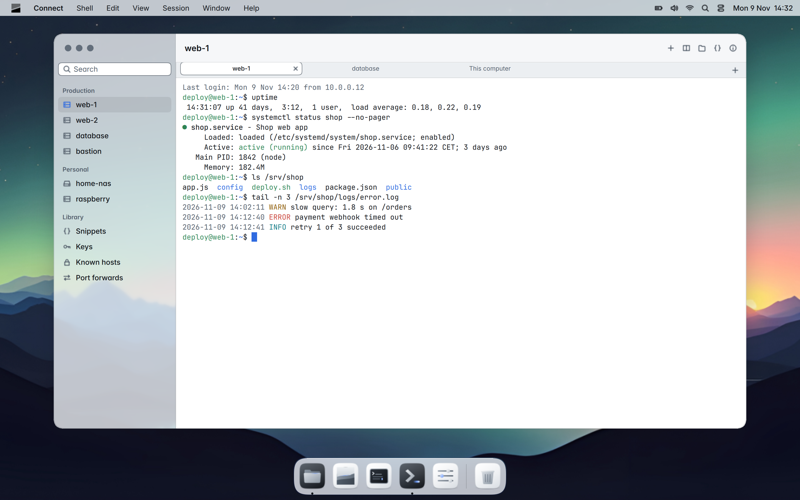
Een terminal en servermanager: hosts, sleutels, poortdoorverwijzingen, fragmenten en SSH. Bestanden blader je in Purser.
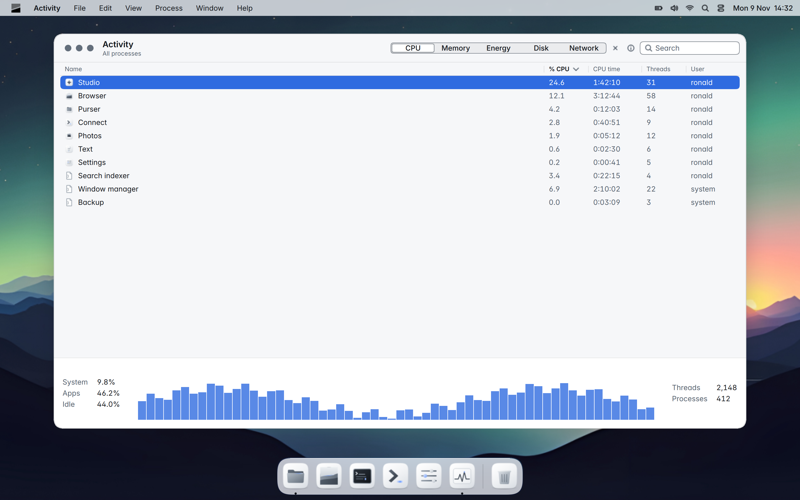
Processor, geheugen, energie, schijf en netwerk per app. Stop een app die niet meer reageert.
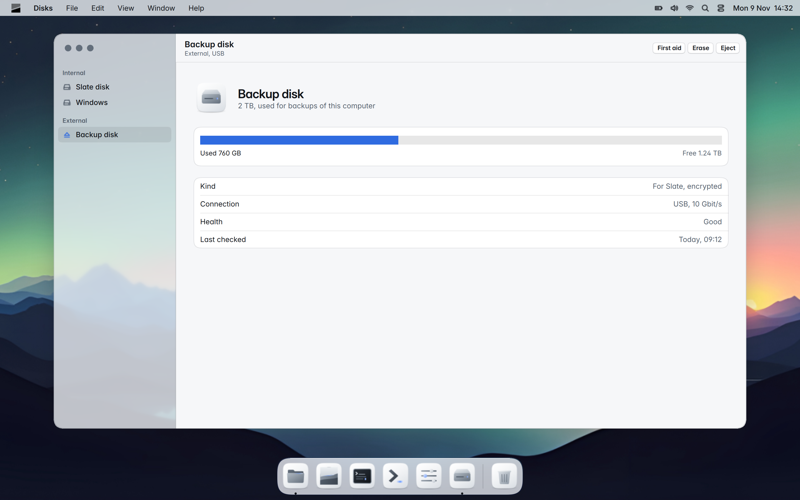
Schijven wissen, versleutelen, controleren en hun gezondheid zien. Maak er een Slate-installatiestick mee.
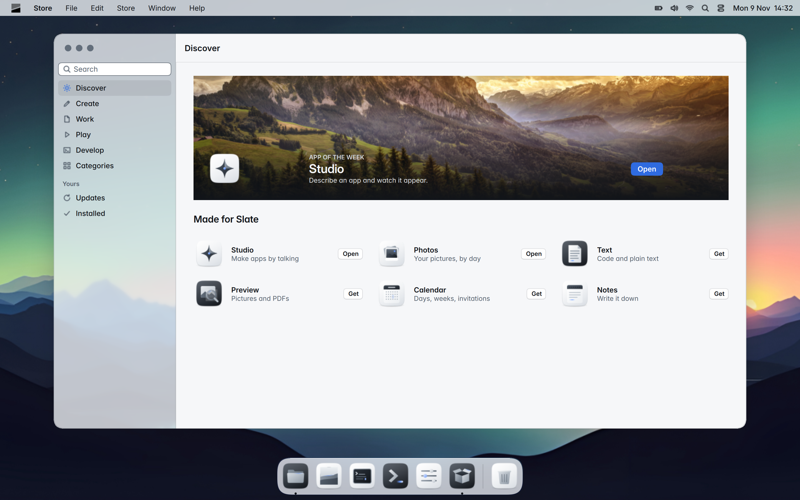
Ontdek, installeer en werk apps bij. Je ziet altijd vooraf welke toegang een app vraagt.
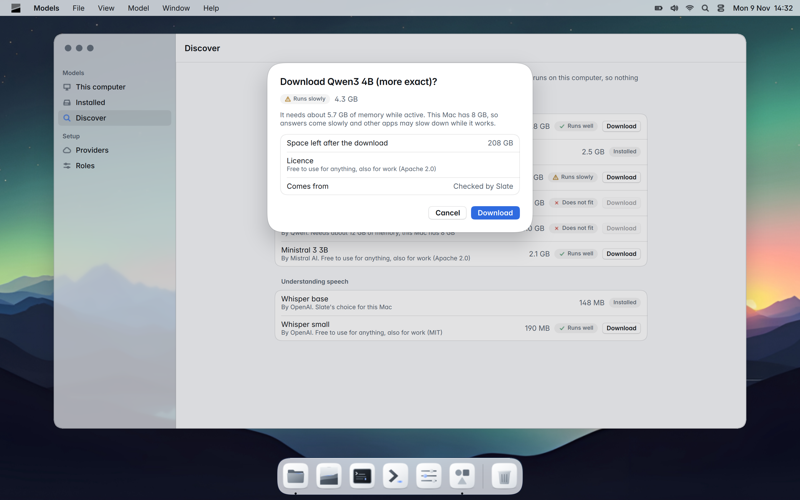
AI-modellen ontdekken, downloaden en zien wat op jouw computer past. Chatten, aanbieders koppelen en kiezen welk model Slate gebruikt.
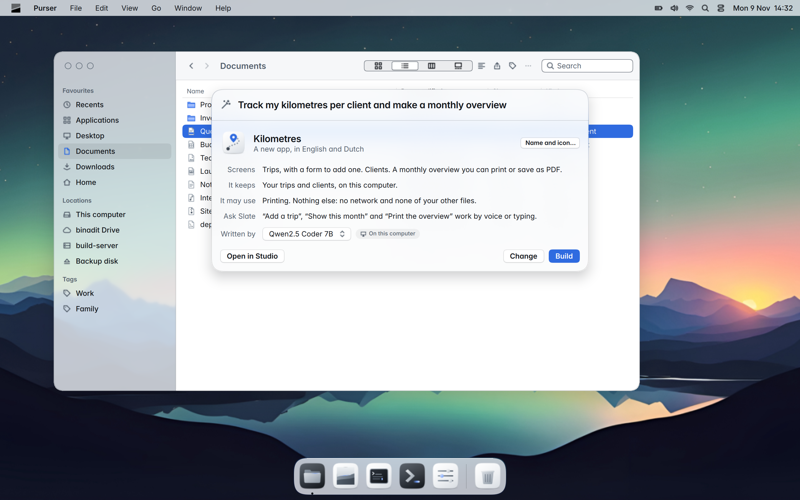
Zeg wat je mist en Slate maakt er een echte app van. Elke app krijgt zijn eigen geschiedenis in je map Developer.
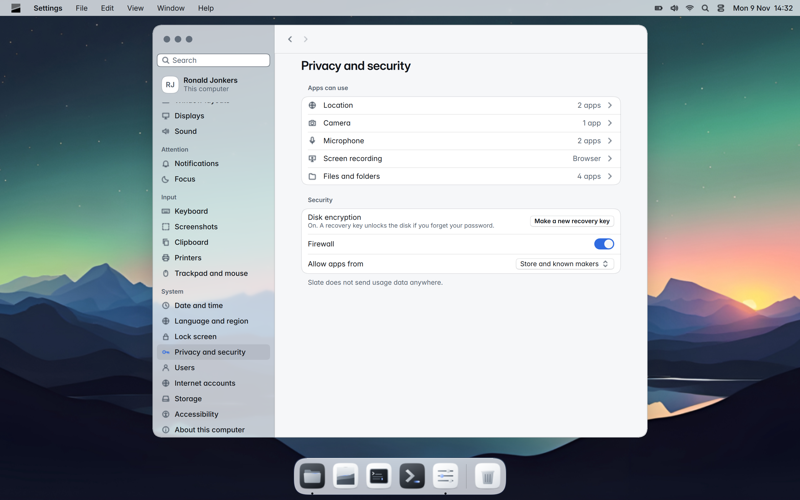
Alles op één plek en doorzoekbaar: beeldschermen, wifi, accounts, privacy, Slate AI, back-up en updates.
Een Slate-app is één bestand dat eindigt op .app. Dubbelklik en hij opent. Sleep hem naar je map met apps en hij is geïnstalleerd. Sleep hem naar de prullenmand en hij is weg. Updates komen vanzelf.
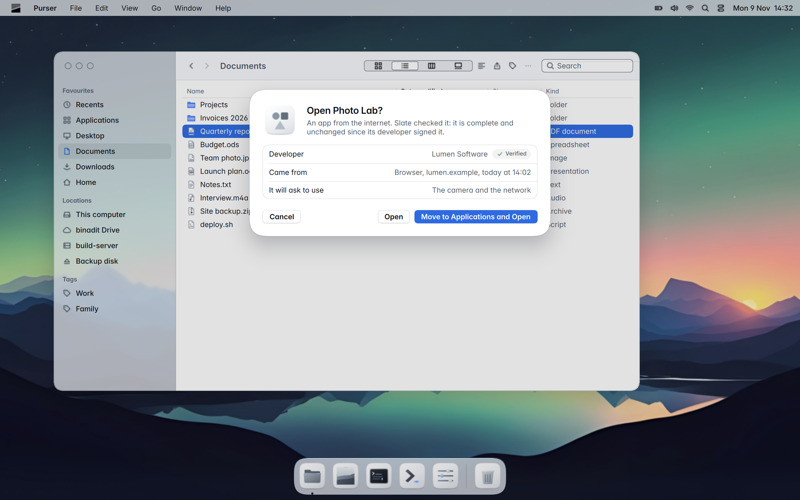
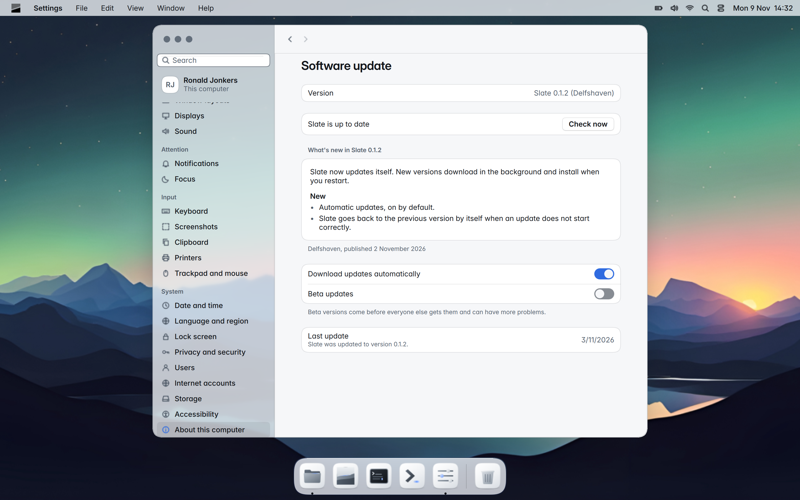
Slate is één ondertekend geheel. Een update wordt op de achtergrond klaargezet terwijl je werkt, en bij de volgende start gebruikt. Start de nieuwe versie niet goed, dan start je computer vanzelf de vorige. Die blijft ook bewaard: wil je terug, dan kies je hem bij het opstarten.
Je schijf is versleuteld vanaf de installatie. Je wachtwoord opent hem, en je krijgt een herstelsleutel die alleen jij bewaart.
Het systeem zelf is alleen-lezen en ondertekend. Alleen je eigen gegevens kunnen veranderen.
Apps draaien afgeschermd en vragen toestemming voor wat ze willen gebruiken. Je ziet en wijzigt dat in Instellingen.
Op pc's start Slate met Secure Boot aan, met een ondertekende opstartketen.
Wachtwoorden bewaart logins en geheimen versleuteld en vergrendelt samen met je scherm.
Geen telemetrie. Foutrapporten stuur je alleen als je dat zelf aanzet.
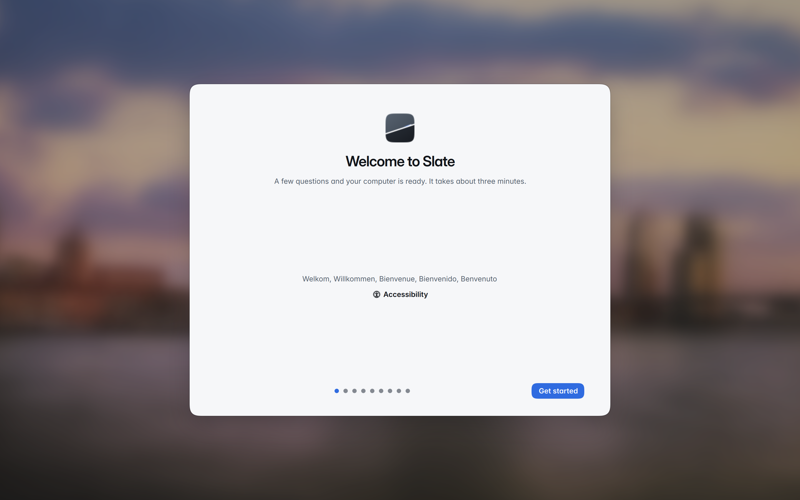
De installer stelt geen moeilijke vragen: naast je huidige systeem of in plaats ervan. Daarna neemt de Setup-assistent je in een paar stappen mee: taal, toegankelijkheid, wifi, je account, privacy en het uiterlijk. Slate AI wordt eenmalig aangeboden, met eerlijk wat het kost.
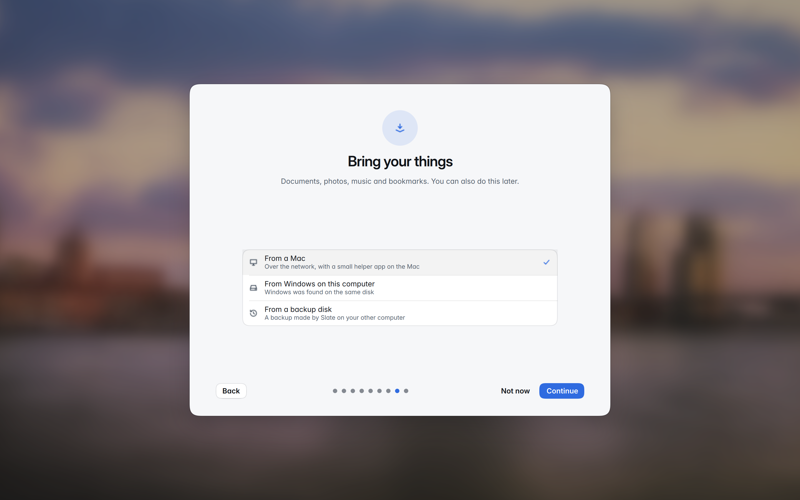
Haal je bestanden, instellingen en apps over van een Mac, van Windows op dezelfde schijf of van een back-upschijf. Met binadit Workspace log je eenmalig in, en je mail, agenda, contacten en Drive staan klaar.
Meld je aan voor vroege toegang en installeer Slate als een van de eersten.